Einführung in Windows 11 Professional Betriebssystem
Was ist Windows 11 Professional?
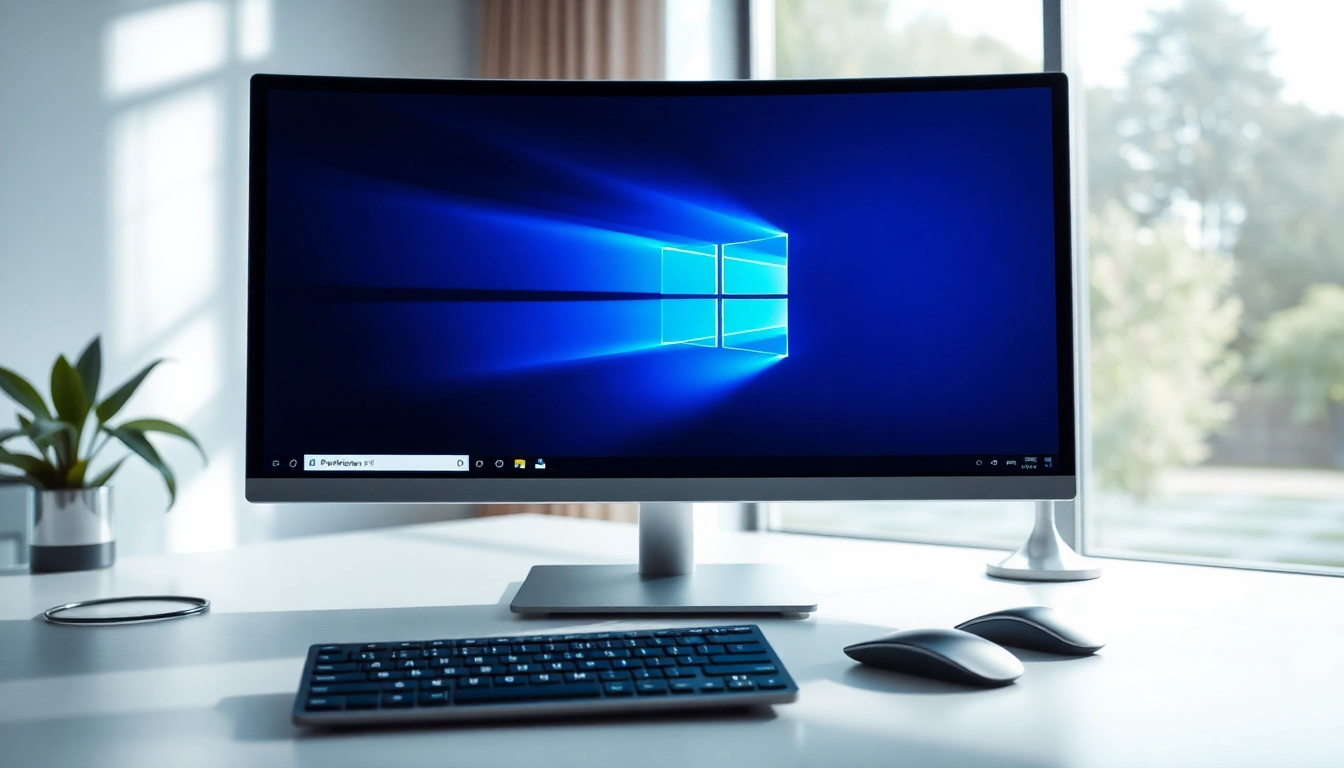
Windows 11 Professional ist die neueste Version des Betriebssystems von Microsoft, die speziell für Unternehmen und Power-Nutzer entwickelt wurde. Es bietet eine Vielzahl an Funktionen, die die Produktivität steigern, die Benutzererfahrung verbessern und eine sichere IT-Umgebung schaffen. Von einem modernen, anpassbaren Benutzerinterface über integrierte Sicherheitsfeatures bis hin zu Tools für die Zusammenarbeit ist Windows 11 Professional ein leistungsstarkes Betriebssystem für moderne Arbeitsumgebungen. Eine umfassende Einführung finden Sie auf dieser Windows 11 Professional Betriebssystem.
Hauptmerkmale des Betriebssystems
Windows 11 Professional bietet eine Vielzahl von Hauptmerkmalen, die es von anderen Versionen unterscheiden:
- Verbesserte Benutzeroberfläche: Mit einem frischen Design, abgerundeten Ecken und einem zentrierten Startmenü ist die Benutzeroberfläche intuitiver und benutzerfreundlicher.
- Virtuelle Desktops: Benutzer können mehrere Desktops erstellen und schnell zwischen ihnen wechseln, was die Organisation und Produktivität verbessert.
- Integrierte Sicherheitsfunktionen: Features wie Windows Hello, BitLocker und erweiterte Firewall-Optionen schützen die Daten und Geräte der Benutzer optimal.
- Teamarbeit und Zusammenarbeit: Windows 11 Professional erleichtert die Zusammenarbeit durch die nahtlose Integration von Microsoft Teams und Office-Anwendungen.
- Gaming-Features: Für Gamer bietet Windows 11 DirectStorage und Auto HDR, die eine effizientere Ressourcennutzung und bessere Grafikqualität ermöglichen.
Vorstellungen zur Benutzererfahrung
Die Benutzererfahrung in Windows 11 Professional wurde mit dem Ziel optimiert, eine nahtlose und effiziente Interaktion zu ermöglichen. Die Integration von Touch-, Stift- und Spracheingabe macht es vielseitig einsetzbar, während die Anpassungsoptionen es Benutzern erlauben, ihr Arbeitsumfeld nach ihren Wünschen zu gestalten. Die schnelle Reaktionszeit der Benutzeroberfläche und die Smooth-Scrolling-Funktionen tragen zu einer insgesamt angenehmen Erfahrung bei.
Installation und Systemanforderungen
Minimale und empfohlene Anforderungen
Um Windows 11 Professional zu installieren, sind einige Systemanforderungen zu beachten. Hier sind die minimalen und empfohlenen Anforderungen:
- Minimale Anforderungen:
- 1 GHz Prozessor mit mindestens 2 Kernen und kompatibel mit 64-Bit
- 4 GB RAM
- 64 GB Speicherplatz
- DirectX 12 kompatible Grafikkarte oder integrierte GPU mit WDDM 2.0 Treiber
- Bildschirm mit mindestens 720p Auflösung
- Empfohlene Anforderungen:
- 1 GHz Prozessor mit 4 Kernen oder mehr
- 8 GB RAM oder mehr
- 128 GB Speicherplatz oder mehr
- DirectX 12 kompatible Grafikkarte mit entsprechenden Treibern
- Bildschirm mit 1080p oder höherer Auflösung
Installationsprozess Schritt für Schritt
Die Installation von Windows 11 Professional ist ein unkomplizierter Prozess. Hier ist eine Schritt-für-Schritt-Anleitung:
- Vorbereitung: Stellen Sie sicher, dass Ihr PC die Systemanforderungen erfüllt, und sichern Sie Ihre Daten.
- Herunterladen des Installationsmediums: Laden Sie das Windows 11 Media Creation Tool von der Microsoft-Website herunter.
- Starten Sie die Installation: Führen Sie das Tool aus und wählen Sie, ob Sie ein Installationsmedium (USB oder ISO) erstellen oder das Upgrade direkt durchführen möchten.
- Optionen auswählen: Wählen Sie Ihre Sprache, Edition und Architektur aus, und bestätigen Sie die Auswahl.
- Installation: Folgen Sie den Anweisungen auf dem Bildschirm, um den Installationsprozess abzuschließen.
- Erste Schritte: Nach der Installation folgt die Ersteinrichtung, bei der Sie Ihr Microsoft-Konto verknüpfen und Ihre Einstellungen anpassen.
Aktivierung von Windows 11 Professional
Nach der Installation müssen Sie Windows 11 Professional aktivieren. Hier sind die Schritte zur Aktivierung:
- Öffnen Sie die Einstellungen über das Startmenü.
- Gehen Sie zu Update & Sicherheit und klicken Sie auf Aktivierung.
- Geben Sie den Produktschlüssel ein, den Sie beim Kauf erhalten haben.
- Folgen Sie den Anweisungen, um die Aktivierung abzuschließen.
Benutzeranpassung und Einstellungen
Anpassen der Benutzeroberfläche
Die Anpassung der Benutzeroberfläche ist ein zentraler Aspekt von Windows 11 Professional. Benutzer können verschiedene Aspekte ihres Arbeitsbereichs anpassen:
- Themes und Farben: Passen Sie das Design Ihres Arbeitsbereichs mit Themen und Farben an.
- Startmenü und Taskleiste: Verschieben Sie Symbole, ändern Sie die Startmenü-Layout und fügen Sie häufig verwendete Apps hinzu.
- Hintergründe: Ändern Sie den Desktop-Hintergrund und wählen Sie aus personalisierten Bildern oder Slideshow-Funktionen.
Systemeinstellungen optimieren
Um die Leistung und Effizienz von Windows 11 Professional zu maximieren, sind einige Optimierungen der Systemeinstellungen ratsam:
- Leistungsoptionen: Aktivieren Sie die Höchstleistungsoption im Energiesparmodus, um die Leistung Ihrer Hardware zu verbessern.
- Datenträgerbereinigung: Führen Sie regelmäßig die Datenträgerbereinigung durch, um nicht benötigte Dateien zu entfernen und Platz zu schaffen.
- Autostart-Programme verwalten: Deaktivieren Sie nicht benötigte Programme, die beim Start automatisch geladen werden.
Tipps für die Steuerung von Benutzereinstellungen
Die Benutzerkontensteuerung (UAC) sowie die Datenschutz- und Sicherheitsoptionen sind entscheidend, um ein sicheres Nutzungserlebnis zu gewährleisten. Hier sind einige Tipps:
- Überprüfen Sie regelmäßig Ihre Datenschutzeinstellungen und passen Sie sie an Ihre Bedürfnisse an.
- Aktivieren Sie die BitLocker-Verschlüsselung für zusätzliche Sicherheit Ihrer Daten.
- Verwenden Sie Windows Hello für eine sicherere und benutzerfreundliche Anmeldung.
Produktivität erhöhen mit Windows 11 Professional Betriebssystem
Multitasking-Funktionen nutzen
Windows 11 Professional bietet herausragende Multitasking-Funktionen, darunter Snap Layouts und Snap Groups, um Ihnen zu helfen, effizienter zu arbeiten. Mit Snap Layouts können Sie Fenster einfach anordnen, während Snap Groups es Ihnen ermöglicht, Gruppen von Fenstern zu speichern und schnell zwischen ihnen zu wechseln.
Integration von Microsoft Office
Die nahtlose Integration von Microsoft Office in Windows 11 Professional ermöglicht es Ihnen, Dokumente, Tabellen und Präsentationen effizient zu erstellen, zu bearbeiten und zu teilen. Nutzen Sie die neuesten Funktionen von Office 365, um Ihre Zusammenarbeit und Produktivität zu steigern.
Verwendung von virtuellen Desktops
Die Funktion der virtuellen Desktops in Windows 11 Professional ermöglicht es Ihnen, verschiedene Arbeitsumgebungen zu erstellen. Dies ist besonders nützlich, wenn Sie an mehreren Projekten gleichzeitig arbeiten müssen, da Sie so jede Aufgabe auf einem eigenen Desktop organisieren können.
Häufige Probleme und Lösungen
Allgemeine Fehlerbehebung bei Windows 11
Hier sind einige häufige Probleme und ihre Lösungen:
- Windows startet nicht: Führen Sie die Reparatur aus dem Wiederherstellungsmodus durch und wählen Sie die Option zur Systemwiederherstellung.
- Software funktioniert nicht richtig: Überprüfen Sie, ob Updates für die Software verfügbar sind und installieren Sie diese.
- Langsame Leistung: Führen Sie eine Leistungsdiagnose durch und entfernen Sie überflüssige zusätzliche Software.
Netzwerkprobleme beheben
Einige häufige Netzwerkprobleme lassen sich leicht lösen. Hier sind einige Tipps:
- Überprüfen Sie, ob Ihr Router ordnungsgemäß funktioniert und neu gestartet werden muss.
- Stellen Sie sicher, dass die Netzwerktreiber auf dem neuesten Stand sind.
- Verwenden Sie die Windows-Netzwerkproblemlösung, um häufige Probleme automatisch zu beheben.
Ressourcenstrategie für bestmögliche Leistung
Um sicherzustellen, dass Ihr Windows 11 Professional System optimal funktioniert, sollten Sie einige strategische Maßnahmen ergreifen:
- Regelmäßige Datensicherungen und Updates durchführen.
- Ressourcenintensive Anwendungen nur bei Bedarf ausführen und im Hintergrund nicht benötigte Programme schließen.
- Networking- und Hardware-Optimierungen vornehmen, um eine höhere Leistung zu erzielen.
Häufig gestellte Fragen (FAQs)
1. Was sind die Hauptunterschiede zwischen Windows 10 und Windows 11 Professional?
Windows 11 bietet eine modernisierte Benutzeroberfläche, verbesserte Leistung, bessere Multitasking-Optionen und neue Sicherheitsfunktionen im Vergleich zu Windows 10.
2. Wie aktiviere ich Windows 11 Professional?
Gehen Sie zu „Einstellungen“ -> „Update & Sicherheit“ -> „Aktivierung“. Geben Sie den Produktschlüssel ein, um Ihr Windows zu aktivieren.
3. Kann ich Windows 11 Professional auf einem älteren PC installieren?
Windows 11 hat spezifische Systemanforderungen. Prüfen Sie, ob Ihr PC die minimalen Anforderungen erfüllt, bevor Sie es installieren.
4. Wie optimiere ich die Leistung von Windows 11 Professional?
Stellen Sie sicher, dass Ihr System regelmäßig auf Updates überprüft wird, unnötige Programme deaktiviert werden und die Autostart-Einstellungen angepasst sind.
5. Sind meine Daten während der Installation sicher?
Wenn Sie eine Neuinstallation durchführen, sichern Sie Ihre Daten vorher. Ein Upgrade über das vorhandene System sollte Ihre Daten intakt lassen. Schützen Sie Daten mit Backups.